
Con la llegada de la nueva versión de Ubuntu Natty Narwhal, hay mucho trabajo a realizar para conseguir integrar todas las aplicaciones que habitualmente utilizamos. Entre ellas una de las más utilizadas es el paquete ofimático, que en este caso se cambió a LibreOffice.
El menu global
El otro día ya comenté como habilitar el menu global de LibreOffice en Natty.
sudo apt-get install lo-menubarEl corrector ortográfico
Esto al fin y al cabo es un pequeño detalle, lo que es más importante es el corrector ortográfico que no viene instalado. Para instalarlo descargas el diccionario desde la página de OpenOffice, o bien desde el terminal:
wget https://extensions.services.openoffice.org/e-files/2979/3/es_ES.oxtUna vez descargado desde LibreOffice, Herramientas > Administrador de extensiones:
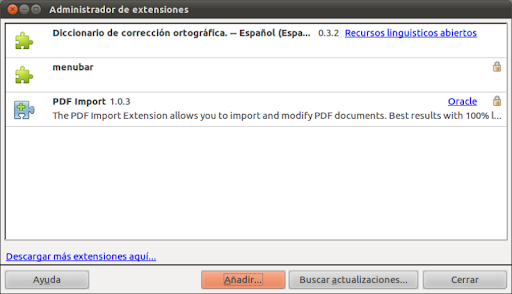
Pulsas el botón Añadir y seleccionas la extensión que acabas de descargar es_ES.oxt
Una vez añadido se habrá convertido en tu idioma por defecto, pero si no fuera así puedes acceder a las opciones y corregirlo:

Las miniaturas
Otra característica a mejorar, y que ya hicimos en Maverick, siguiendo lo indicado en el artículo «Thumbnails de OpenOffice en Ubuntu pero fácil, fácil«, era los thumbnails de los documentos de OpenOffice y LibreOffice que se vieran como una presentación en Nautilus, lo que nos va a dar una ligera idea del contenido de nuestros documentos, para ello desde el terminal:
sudo apt-get install libgsf-binuna vez instalado hay que reiniciar Nautilus, para lo que en el terminal:
nautilus -qLos iconos
Una de los aspectos que menos me gustan de LibreOffice/OpenOffice es el acabado, y en particular el aspecto de los iconos, queda poco profesional. Se puede mejorar algo (tampoco mucho), descargando un paquete de iconos desde dl.dropbox.com/u/5279564/images_human.zip, tambien lo puedes hacer desde el terminal:
wget https://dl.dropbox.com/u/5279564/images_human.zippara instalarlo en el terminal haces las siguientes operaciones:
sudo mv /usr/share/libreoffice/basis3.3/share/config/images_human.zip /usr/share/libreoffice/basis3.3/share/config/images_human.zip.old
sudo cp images_human.zip /usr/share/libreoffice/basis3.3/share/config/
y ya lo tienes instalado. Si tienes alguna instancia de LibreOffice en marcha, la reinicias y si no inicias una nueva para comprabar los cambios. Si lo que ves no te gusta, al terminal de nuevo y:
sudo mv /usr/share/libreoffice/basis3.3/share/config/images_human.zip.old /usr/share/libreoffice/basis3.3/share/config/images_human.zip
sudo rm /usr/share/libreoffice/basis3.3/share/config/images_human.zip.old
Ya lo tienes
Importando de pdf
El último interesante aspecto a tener en cuenta es la importación de archivos pdf, para retocar alguna característica, para ello desde el terminal:
sudo apt-get install libreoffice-pdfimportY ya tienes la extensión para importar pdf a LibreOffice
Vía | Omg! Ubuntu!
como hago para eliminar eso de la vista previa del documento en el acceso da asco!