
Esta mañana, quería copiar algunos archivos entre dos carpetas en mi Ubuntu utilizando el terminal, cuando me he dado cuenta, por primera vez (después de tanto tiempo), que no te muestra el tiempo que lleva copiando ni el que le falta.
Evidentemente para archivos pequeños esto carece de importancia, pero cuando copiamos archivos de mas de 1 Gb la cosa ya empieza a tener su importancia. Y eso es lo que me ha pasado a mi, no sabía ni el tiempo que restaba, ni si me podía ir a hacer otras cosas, en fin.
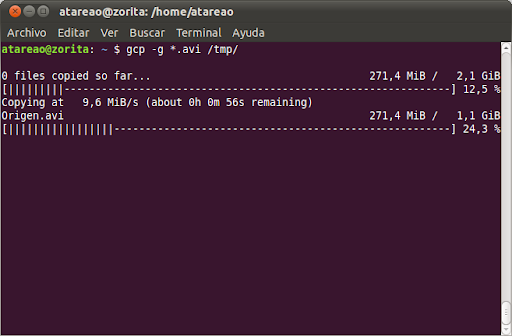
Así que he estado merodeando por internet, y he encontrado una solución que aunque es un poquito liosa de aplicar, el resultado es excepcional como puedes ver en la imagen:
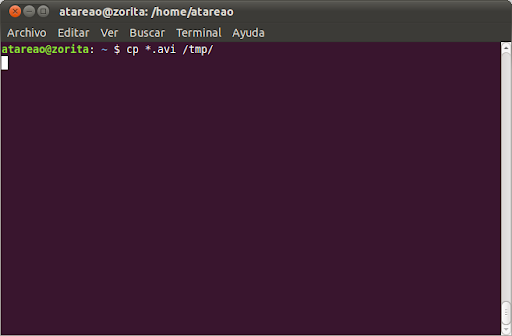
Que de la otra forma la cosa que veríamos sería algo como ésto, que evidentemente no te aporta ningún tipo de información:
Instalación y configuración:
Instalación
Como he dicho la instalación es un poquito farragosa, pero si sigues las indicaciones no tendrás ningún problema (en principio):
wget https://ftp.gnu.org/gnu/coreutils/coreutils-8.4.tar.gz
tar xvzf coreutils-8.4.tar.gz
cd coreutils-8.4/
wget
patch -p1 -i advcpmv-0.3-8.4.patch
./configure
make
sudo cp src/cp /usr/bin/gcp
sudo cp src/mv /usr/bin/gmv
cd ..
rm -rf coreutils-8.4
Configuración
lo siguiente es introducirlo en el .bashrc, para no tener que escribir la opción -g cada vez que corres el comando. Para ello, en ~/.bashrc, añades estas líneas:
alias gcp='gcp -g'
alias gmv='gmv -g'
Y ya lo tienes solucionado.
Pruebas y ensayos
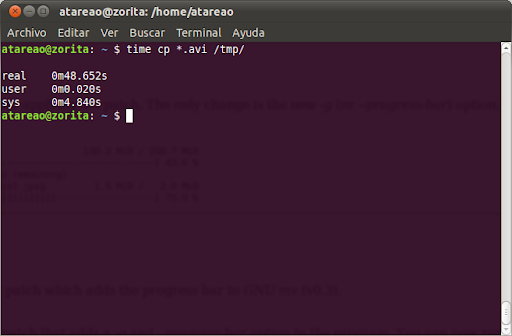
La única duda que te puede surgir al respecto es si estos comandos son más o menos rápidos que los habituales «cp» y «mv», pues te puedo decir que no. Mira las siguientes capturas y veras que los tiempos de copia son aproximadamente los mismos, quizá algo más rápido gcp, pero vamos tampoco tienes que darle mas importancia que la de una simple prueba. En la primera imagen ves el resultado con gcp:

y en la segunda imagen ves el resultado con cp:
Ya tienes los resultados, ahora te toca a ti.
Más información | beatex
Gracias
acabo de instalar el gcp en archlinux y va muy bien.
en arch solo tuve que hacer: yaourt -S gcp
Genial, lo mismo pensé mientras leía el post.
Gracias por la info
Este tutorial está desfasado.
wget http://beatex.org/web/advcopy/advcpmv-0.3-8.4.patch –> no se encuentra, logré encontrar otro más nuevo que no funciona
sudo cp src/cp /usr/bin/gcp
sudo cp src/mv /usr/bin/gmv –> src/mv en ubuntu no existe
He perdido toda la tarde intentando hacerlo funcionar y nada… Un saludo