
Al igual que el otro día comenté, que una de las operaciones básicas de manipulación de archivos, es convertir imágenes, otra operación básica a la que nos solemos enfrentar es al renombrado masivo de archivos. Es normal encontrarse con operaciones del tipo de numerar archivos, quitar espacios, quitar acentos o caracteres extraños, poner en minúsculas o en mayúsculas, o sólo la primera en mayúsculas, o eliminar dejar solo una parte del nombre del archivo. Por ejemplo, cambiar la extensión de JPG a jpg (para lo que sea), es decir, renombrado de archivos.
Claro, como en el caso que citaba de las imágenes, esto es fácil si tienes que modificar uno o dos archivos, o incluso hasta media docena de archivos. Sin embargo, si tienes que renombrar 20, 100 o 1000, la cosa ya no tiene tanta gracia.
Bueno, buscando una solución he encontrado nautilus-renamer. Es sencillo y me gusta el funcionamiento, pero no es exactamente lo que buscaba y ahora explico el porque.

Como ves el funcionamiento es bastante sencillo. Tienes tres posibilidades, o mediante un patrón, o operaciones con mayúsculas y minúsculas, o sustituir partes del archivo. Y por último tiene una excelente idea que es deshacer la última operación.
Ahora, lo que me gustaría sería poder hacer todo en una sola línea y operar sobre el nombre y la extensión del archivo de un solo golpe, haciéndolo tal y como se hace en Python (más o menos).
De cualquier manera nautilus-renamer, es una buena solución para este tipo de operaciones.
Características, descarga, instalación y uso:
Renombrado de archivos con nautilus-renamer
Características
- Sustitución mediante expresiones regulares y multiples sustituciones
- Patrones fijos
- Se puede dividr el nombre del archivo: /filename:offset:length/
- Previsualización del resultado
- Deshacer
Instalación
Este complemento no se encuentra en los repositorios oficiales de Ubuntu. Para instalar este complemento de Nautilus en Ubuntu, ejecuta las siguientes órdenes en un emulador de terminal,
wget https://launchpad.net/nautilus-renamer/trunk/3.1/+download/nautilus-renamer_3.1-0oneric1_all.deb
sudo dpkg -i nautilus-renamer_3.1-0oneric1_all.deb
Una vez instalado, deberás reiniciar Nautilus para poder utilizarlo, para ello puedes ejecutar la siguiente orden en el emulador de terminal,
nautilus -q
o bien esta otra opción
killall nautilus
Uso
Ya lo tienes instalado, ahora para su uso, vas a la carpeta donde tengas que hacer el renombrado de archivos, y seleccionas al menos dos archivos para renombrar. En ese caso aparecerá una nueva opción en el menú contextual con la opción Mass Rename, que mostrará el cuadro de diálogo para renombrar archivos.
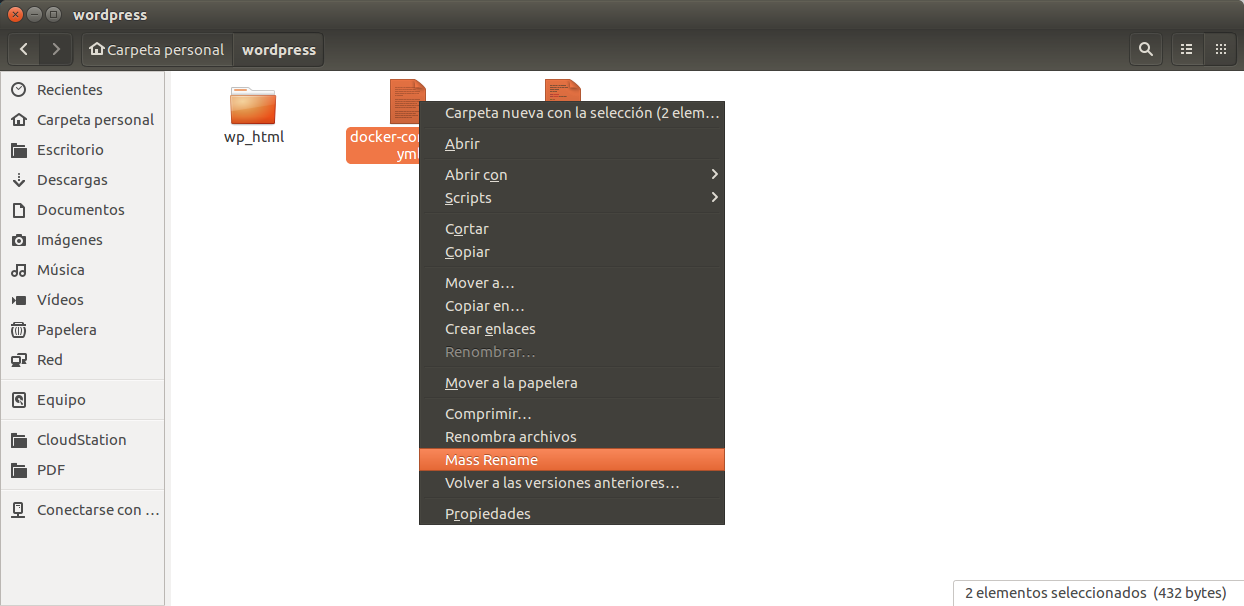
Una vez seleccionado los archivos que quieres renombrar y activado la opción Mass Rename del menú contextual, en el cuadro de diálogo deberás seleccionar las opciones que quieres configurar. Así, puedes comenzar por el uso de patrones, tal y como puedes ver en la siguiente imagen,

Otra opción disponible para realizar el renombrado de archivos, es la de sustituir, partes del nombre del archivo, tal y como puedes ver en la siguiente imagen,

Y la última opción para el renombrado de archivos, es

Mas información,
En emacs puedes editar nombres de archivos en dired-mode, con las herramientas típicas como reemplazar cadenas o expresiones regulares. Saludos y gracias por tu excelente blog.
Para renombrar ficheros de forma masiva yo utilizo pyRenamer , está en los repositorios de Ubuntu y es un programa muy potente.
http://www.infinicode.org/code/pyrenamer/
Desde mi punto de vista, la herramienta más potente para renombrar archivos es Metamorphose. http://file-folder-ren.sourceforge.net/