Desde el episodio 205 del mes de agosto, en el que te hablé sobre extensiones para GNOME Shell hasta ahora, y debido al proyecto de 12 meses 12 aplicaciones OpenSource, he ido añadiendo nuevas extensiones al Centro de Extensiones de GNOME Shell. Diferentes extensiones que te he ido comentando en las últimas semanas y meses. Sin embargo, es cierto, que durante estas últimas semanas, el número de actualizaciones que he subido a GNOME Shell se ha incrementado considerablemente, y por esta razón, quería darle un repaso a algunas de ellas, y contarte alguna que tengo en mente. La cuestión es que las extensiones te permiten adaptar Ubuntu a tus necesidades.
Una de las críticas que se achacan a GNOME es que es bastante poco configurable o, quizá mas bien, que tiene pocas opciones. Esto es como todo, hay quien, con lo que viene de caja tiene mas que suficiente, mientras que otros necesitan mas características.
Lo cierto, es que no puedes poner todo lo que todo el mundo quiere. En este sentido me acuerdo de ese episodio de los Simpsons. Sin embargo, la modularidad, te permite añadir estas extensiones para mejorar tu entorno de escritorio, y adaptarlo a exactamente lo que quieres. Por ejemplo, no tiene ningún sentido, tener una monitorización de tu conexión de WireGuard, si no tienes WireGuard. O lo mismo te podría decir de Docker, y aquí tiro la primera piedra…
Adaptar Ubuntu a tus necesidades
Como te decía en la introducción, este es un capítulo recopilatorio. En este capítulo me quiero centrar en las últimas extensiones que he añadido o actualizado, en el Centro de Extensiones de GNOME Shell, y contarte alguna adicional que he añadido a mi repertorio, y que hasta el momento no había utilizado, por la razón que te contaré mas adelante.
Antes que nada, si no conoces lo que son las extensiones de GNOME Shell, con las que podrás adaptar Ubuntu a tus necesidades, o bien, nunca has instalado ninguna, o bien no sabes como hacerlo, te recomiendo le des un vistazo al tutorial sobre primeros pasos con GNOME, en el que te hablo en particular sobre como retocar GNOME Shell e instalar extensiones.
Battery Status
Sobre esta extensión te hablé recientemente, pero realmente es la pieza que me ha ayudado a mejorar sensiblemente la siguiente. Y aquí nuevamente tengo que agradecer el trabajo de los revisores de extensiones de GNOME Shell.
No solo se han preocupado en indicarme algunos errores que tenía en la extensión, sino que me han recomendado alguna que otra mejora mas que interesante. En este sentido, el gráfico que muestra el estado de la batería de tu portátil, ha servido para adaptarlo también a la siguiente de las extensiones de GNOME Shell.
Como te comenté en el capítulo correspondiente del podcast, esta herramienta te permite por un lado conocer el tiempo de batería que te queda, y por otro lado, conocer el estado de la batería, para que tomes las medidas oportunas en su caso.
Además te informa de en si la batería está en uso o estás cargando la batería.
Esta segunda extensión, me parece realmente interesante y me gusta sobremanera. Te permite conocer el uso en el que se encuentran las diferentes particiones de tu equipo. Y lo mejor de todo es que te permite conocerlo de un solo vistazo, porque para la representación de la utilización, empleo un gráfico de tarta, exactamente igual que en el caso de la extensión anterior.
En este caso, he actualizado esta extensión, porque lo que hacía en cada ocasión era reconstruir el objeto. Con esta nueva versión únicamente lo pinta. Con la excepción de que cambies el número de particiones. Esto que te podría resultar algo extraño no lo es en absoluto. Piensa simplemente cuando insertas un USB. Aquí podrían aparecer una o varias particiones.
Lo cierto es que esto me ha llevado de cabeza, hasta que lo he solucionado conforme se encuentra ahora mismo.
Esta extensión te permite configurar la fecha que se muestra en el panel superior según tus necesidades. Para realizar la configuración de la fecha se utiliza un formato específico que puedes encontrar en la configuración de la extensión.
Además he añadido algunos formatos concretos que sirven por una parte de ejemplo, y por otra parte se aplican muy fácilmente con tan solo pulsar el botón.
A continuación encontrarás una captura de pantalla de la configuración de la extensión para que te hagas una idea de lo sencillo que resulta su modificación. Además, los cambios que realices los puedes ver aplicados en tiempo real.
Este indicador es realmente útil para el caso de que tengas un VPN implementado con WireGuard. Esta herramienta te va a permitir, por un lado habilitar o deshabilitar el cliente de VPN, y por otro conocer su estado.
Actualmente solo permite un único cliente de WireGuard, pero, recientemente un usuario ha abierto un issue, para que sea posible tener configurados varios clientes. Opción que implementaré en las próximas semanas.
Este indicador te permite habilitar o deshabilitar la Webcam. La forma de hacerlo es cargando o descargando el módulo del kernel. Para ello, es necesario adquirir permisos de administrador, por lo que cada vez que solicites activar o desactivar la webcam te pedirá tu contraseña de usuario. Es importante que tu usuario pertenezca al grupo sudo, o en otro caso esto no funcionará.
De cualquier forma, siempre puedes recurrir a la tirita en la cámara 😁.
Este es un indicador, que a mi me gusta especialmente y que me resulta realmente cómodo, pero que por la razón que sea, no ha tenido el éxito que yo esperaba. Probablemente el problema es que no se ha entendido, o que no he sabido explicar su utilización.
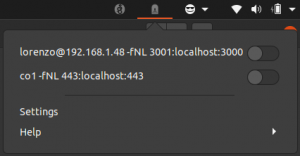
Se trata de una extensión que te permite gestionar túneles ssh. Así, puedes levantar los túneles que necesites para realizar tu trabajo, y cuando ya no los necesites los podrás tumbar. Realmente sencillo y funcional, pero sobre todo al alcance de tus dedos.
Esta es otra de las herramientas que claramente explican el título de este podcast de adaptar Ubuntu a tus necesidades, en tanto en cuanto, no a todo el mundo le resultará de utilidad esta extensión. Desde luego, si no necesitas túneles ssh, esta herramienta no tiene utilidad alguna para ti.
Esta extensión no es de creación propia, pero la he tenido que incorporar recientemente al abanico de extensiones que forman parte de mis herramientas favoritas. La razón para ello reside en que el teclado actual no tiene led al efecto, que te muestre si están activadas las teclas de mayúsculas o el teclado numérico.
No es del todo exacto esto que he comentando en tanto en cuanto, se trata de un teclado con iluminación RGB, con lo que lo tengo configurado para que me lo muestre. El problema es que mis dedos, tapan esa tecla. En cuanto al teclado numérico, con este no tengo problema, porque realmente lo tengo que habilitar para que funcione, y cuando lo hago, el teclado ya no funciona como un teclado normal, y pro esta parte no tengo problema.
Hay una extensión que me está rondando la cabeza, y que me parece puede ser realmente interesante. Se trata una extensión para gestionar docker directamente desde el panel de indicadores.
Como ves no todas estas extensiones te resultarán útiles para adaptar Ubuntu a tus necesidades. Algunas de ellas si, pero no todas. Entonces, ¿que sentido tiene incorporar todas estas extensiones a tu entorno de escritorio si no las vas a utilizar?
Espero que te haya gustado este nuevo episodio del podcast. Si puedes, te agradecería una valoración en iVoox y/o en Apple Podcast.
Desde el episodio número 205 del mes de agosto en el que te hablé sobre extensiones para no,
Mesel o extensionitis como lo llamaba en aquel entonces hasta ahora y debido básicamente o más,
Bien sobre todo al proyecto de 12 meses 12 aplicaciones open source responsabilidad única,
Exclusiva de pedro mosquetero web por aquella iniciativa del año pasado de 12 meses 12 donaciones,
Al open source lo cierto es que he ido añadiendo nuevas extensiones al centro de extensiones de,
No mesel y valga la redundancia y lo cierto es que las he ido añadiendo de manera progresiva pero,
Constante todos los meses prácticamente he añadido una o incluso dos extensiones lo cierto es que,
Sobre todo ha sido durante estas últimas dos o tres semanas y a raíz de una de las extensiones que te,
Comentaré en el episodio del podcast de batería status cuando todo esto se ha acelerado más no,
Solamente la creación de nuevas extensiones sino más bien la actualización de las anteriores y todo,
Es debido a algo que que estarás de acuerdo conmigo que es el tema de la sinergia al final al desarrollar,
Una aplicación o al desarrollar más bien al desarrollar varias aplicaciones en paralelo o una,
Detrás de otra vas encontrando soluciones que puedes aplicar de una extensión a otra de una aplicación a,
Otra y esto es un poco lo que ha dado de sí todo este tema de las actualizaciones de extensiones,
Así como te decía en el podcast de hoy lo que te quiero comentar es básicamente algunas de las extensiones,
Que he ido comentando en episodios anteriores del podcast y alguna otra que he incorporado y que no tenía,
En mi fondo de armario de extensiones para trabajar y te contaré por qué y sobre todo alguna nueva,
Que desarrollaré a lo largo de las próximas semanas o meses,
Soy Lorenzo y esto es atareado.es este es el episodio número 227 un podcast sobre Linux y open source,
Aquí encontrarás desde cómo disfrutar al máximo de tu entorno de escritorio Linux hasta cómo montar un,
Servidor web un proxy inverso una base de datos o cualquier otro servicio que puedas imaginar en,
Una raspberry en un vps o en cualquier otro servidor vamos cualquier cosa que quieras hacer con Linux,
Seguro seguro que la encontrarás aquí bueno como te decía este episodio del podcast va un poco sobre,
Extensiones y es que una de las críticas que se achacan a nome es que es bastante poco configurable o,
Quizá más bien que tiene pocas opciones de configuración pero bueno esto es como todo hay,
Quien le gustan muchos colores y hay quien con ocho colores tiene más que suficiente y nunca es,
Suficiente para todos lo cierto es que a mí tal y como viene de caja me es más que suficiente y,
Probablemente a ti también o a lo mejor necesitas alguna extensión para adaptarlo exactamente a tus,
Necesidades y es que este episodio del podcast va precisamente de eso de adaptar en tu entorno de,
Escritorio exactamente a tus necesidades esto me recuerda a un episodio de los simpson en el que,
El hermano de homer simpson le dice que haga un prototipo de un coche y hace un coche que tiene,
Todo tipo de características vamos una barbaridad todo lo que te puedes imaginar el coche se lo tenía,
Y resulta que el coche pues es un fiasco un fiasco porque pues por la razón que sea porque al final,
Tantas opciones y tantas cosas pues nos apabullan o simplemente pues tener cosas que no vas a utilizar,
Pues al final es hasta horroroso en fin que esto es como todo hay quien poco le parece poco y mucho,
Le parece mucho y mucho poco en fin tú ya sabes a lo que me quiero referir la cuestión es que una opción,
Que yo veo bastante acertada es el tema de poner justo las opciones que necesitas y luego en función,
De tus necesidades adaptar tu escritorio a lo que tú quieres a los requerimientos por ejemplo si tienes,
Wireguard y quieres monitorizar wireguard o poder activarlo directamente desde el panel de indicadores,
Pues te lo instalas pero qué sentido tener un indicador o una aplicación para gestionar wireguard,
Cuando no tienes wireguard instalado en tu ordenador absolutamente para nada o por ejemplo si no tienes,
Una webcam en fin que hay diferentes opciones y diferentes situaciones en las que no tienen ningún,
Sentido o como por ejemplo lo que te comentaré más adelante de una extensión para gestionar Docker,
Si no tienes Docker qué sentido tiene o al revés o si quieres gestionar túneles ssh pues lo suyo es,
Tener las herramientas adecuadas así que por eso te digo que lo suyo es adaptar Ubuntu o el entorno,
De escritorio que tú estés utilizando exactamente a lo que tú necesitas y para eso pues lo mejor es,
Utilizar extensiones o utilizar las herramientas que tu entorno de escritorio ponga a tu disposición,
Así como te decía en las últimas semanas y por culpa un poco de la aplicación batería status o,
Batería status he ido actualizando el resto de extensiones bueno el resto no algunas de las,
Extensiones porque lo cierto es que actualmente en el centro de extensiones o en el repositorio de,
Extensiones de no me sé pues yo calculo que habrán como unas 20 mías de las que he ido desarrollando,
Pues básicamente esta de batería status ha impactado directamente en las 4 o 5 que te voy a comentar a lo largo del podcast,
Si no oíste el episodio sobre batería status indicarte que esta extensión lo que te permite es por un lado saber si,
La batería o estás haciendo útil o estás haciendo uso de la batería si,
Estás haciendo uso de la batería cuánto tiempo de batería te queda y por último también conocer en qué estado se encuentra la batería,
Desde que publiqué el podcast acerca sobre batería status la cierto es que he añadido diferentes características adicionales,
Diferentes características adicionales como puede ser el porcentaje de la carga actual sobre la carga teórica,
Máxima luego el voltaje actual y el voltaje original pues todo esto para que te hagas una idea básicamente por un lado,
Como te decía del estado de la batería y por otro lado cuánto tiempo de batería te queda no en porcentaje sino en tiempo,
En horas de uso esta extensión básicamente es muy visual por el tema de que el porcentaje lo muestro en una en un gráfico de tarta,
Bueno un gráfico de donut más bien porque el agujero de en medio lo utilizo para poner exactamente el porcentaje de batería,
Que hay y es precisamente este gráfico el que ha dado pie a la siguiente de las bueno ha dado pie a actualizar la siguiente de las,
Extensiones que es this space usage que básicamente lo que es es una herramienta para mostrarte el espacio que tienes utilizado en cada,
Una de las de las particiones de tu equipo,
A mí me parece una una extensión muy interesante sobre todo cuando introduces un usb porque también te va a mostrar,
La,
Vaya básicamente el uso de espacio de cada una de las particiones del usb y en ese sentido pues pues es muy interesante esta,
Información se va refrescando cada cierto tiempo,
Y está siempre al momento de que exactamente,
Uso le estás dando a cada una de las particiones como te decía hasta hace poco o hasta hace relativamente poco esta extensión,
Lo que hacía era cada uno de los de los donuts cada uno de los gráficos de tarta lo,
Construía desde cero mientras que gracias a batería status lo que hago ahora es simplemente refresco la el espacio,
Utilizado no lo no lo pinto todo salvo en el caso de que cambie el número de particiones y te podrás pensar bueno esto de cambiar el número de particiones no es algo que sea muy frecuente,
Si pues una de las razones para cambiar el número de particiones es la que te comentaba anteriormente cuando introduces un usb en el momento que introduces un usb el número de particiones puede aumentar en una o en tantas particiones como tengas en el usb y esto me ha llevado,
A un verdadero dolor de cabeza no pienses que es una cosa tan tan fácil de hacer al final es o bien refresco las que hay teniendo en cuenta que no han cambiado ni el número de,
De particiones ni el nombre de cada una de las particiones y por otro lado en el caso de que varíen hay que recalcularlo todo,
La verdad es que ya te digo ha sido bastante interesante,
Lo cierto es que esta extensión es una extensión que quería haber actualizado antes porque si vas a las a los comentarios que puedes encontrar en nomesel,
Las extensiones de nomesel básicamente aquí todo el mundo dice que la extensión no funciona y no funciona por alguna de las razones que te he comentado anteriormente,
Y me sabe muy mal me sabe muy mal porque realmente es que me parece súper interesante esta extensión la siguiente extensión sobre la que te voy a hablar,
Y viene a raíz de un comentario que hicieron que hizo algún ahora no me acuerdo cómo se llama la persona que lo hizo y que fue a un podcast de estos de preguntas y respuestas,
Bueno era sobre cómo podía personalizar la fecha y hora que aparece en el panel en la parte superior,
Bueno la cuestión es que en aquel episodio del podcast contesté hablé sobre una extensión que permite hacerlo pero posteriormente al ver la extensión vi que para configurarlo,
Pues tenías que ir directamente al terminal configurarlo desde el terminal y como he comentado en más de una ocasión del podcast,
Lo cierto es que actualmente no tiene mucho sentido o sea al final si te gusta el terminal vas a terminar en el terminal nunca mejor dicho,
Pero si no eres un usuario que estés habituado al uso del terminal pues probablemente lo que te lleve es a rechazo,
Así que lo mejor es que la extensión que te permite mostrar o permite configurar la fecha y hora pues también te permita hacerlo desde una manera gráfica,
Y esto es lo que hice en su momento adapté esa extensión a las vaya a que fuera de una forma gráfica con una configuración bastante sencilla,
Qué es lo que sucede pues que hace unos días fui a ver los comentarios que hay sobre esta extensión y me llevé una sorpresa al ver,
Pues por un lado que decían que el botón vaya que la información para modificar la fecha pues no es clicable,
Es decir que haciendo clic no te vas no vas a ir a la página donde te permite modificar el formato y por otro lado que estaría bien pues añadir una serie de pues de ejemplos,
Para pues para hacerlo más configurable y básicamente esto es lo que he hecho en la última versión que he subido y que ya se encuentra en las extensiones de no meser,
Aunque todavía no está disponible para instalar lo cierto es que ya puedes personalizar perfectamente esto y para personalizarlo,
Ha sido bastante interesante porque lo que he hecho ha sido ahora te voy a contar porque lo estoy haciendo en tiempo real,
Ah pues me lo he quitado soy un fenómeno vale lo que he hecho ha sido por un lado añadir la información de manera que sea clicable,
Tienes ahí un enlace que haciendo clic te va a dirigir a la página pero además he puesto toda una serie de opciones y de configuraciones básicas,
Por ejemplo porque te puedes poner la fecha y hora de según tu ubicación la fecha el día mes y hora en fin todo tipo de combinaciones,
Que única y exclusivamente haciendo clic en el botón las va a poner ya en el formato y las vas a poder utilizar de inmediato,
Así que pues no sé ha sido una actualización bastante interesante que me ha gustado mucho sobre todo por el tema de lo que te digo,
El tema de los comentarios al final el feedback es lo que vale te dicen te dan una sugerencia algo que no se te había ocurrido,
En absoluto y pues bueno pues lo implementas y ya está la siguiente y que también me gusta muchísimo es WireGuard Indicator,
Bueno al final este este V o esta VPN es que es brutal es que funciona excelentemente y con la nueva actualización,
Por lo cierto es que va muy pero que muy bien esta es otra de las extensiones que vaya básicamente está comentado,
En el centro de extensiones de Nomeshell y son todas favorables la ventaja de poder habilitar o deshabilitar WireGuard,
Directamente desde el indicador es que es brutal y es que esta VPN funciona de maravilla pero con mucha diferencia,
Respecto a OpenVPN con lo cual es una extensión si tienes WireGuard totalmente recomendable,
La siguiente extensión y que comenté también recientemente es la de Webcam Manager,
Webcam Manager si te fijas también en los comentarios pues los comentarios iniciales son bastante pobres,
Bueno bastante pobres no dicen que no funciona la aplicación pero a partir de la de la tercera del tercer comentario,
Ya empezando de abajo hacia arriba ya dice que la aplicación funciona perfectamente y es que esta es una de las extensiones,
Que también he actualizado recientemente y funciona muy pero que muy bien lo cierto es que en las versiones,
Anteriores lo que había hecho era que tenías que hacer parte de la configuración directamente desde bueno,
Accediendo al sudoers accediendo al sudoers para cambiar la configuración de tu usuario y poder habilitar y deshabilitar,
La webcam sin que te pidiera contraseña pero al final bueno que te pida la contraseña no es nada malo ni nada bueno,
Simplemente que ya sabes que necesitas ganar derechos de administrador para poder gestionar tu webcam,
Con lo cual está fantástico ya te digo los últimos comentarios son muy positivos y es otra de las extensiones,
Totalmente recomendables sobre todo porque lo que hace esta extensión básicamente es cargar y descargar,
El módulo del kernel que gestiona la webcam con lo cual si el módulo del kernel no está cargado,
Nadie puede vigilarte por la webcam aunque en fin como todos somos así de maniáticos también puedes hacer,
Lo de siempre poner una tirita en la webcam para que nadie te vigile la siguiente de las extensiones y que,
Particularmente a mí me gusta muchísimo es túnel indicator que es lo que hace esta extensión bueno pues,
Esta extensión lo que te hace es crearte un túnel un túnel para que puedas utilizar el puerto de otro de,
Otro servidor o lo que tú consideres la verdad no hay ningún comentario acerca de esta extensión pero esta es una,
De las que a mí me gustan porque básicamente me permiten pues me permiten hacer pruebas y hacer pruebas,
En local como si estuviera utilizando servidores en remoto la verdad es que funciona muy pero que muy bien,
Y es una aplicación realmente este muy recomendable ya te digo a mí a mí me gusta muchísimo bueno y luego la,
Tercera luego la tercera la última de las extensiones que te quería comentar que no es mía en este caso ya no es,
Es lockcase esta extensión es una extensión que lo que hace es mostrarte si tienes el bloqueo de,
Mayúsculas o el bloqueo numérico activado ¿por qué? pues porque me he dado cuenta que últimamente,
Bueno en el teclado que tengo ahora no tengo un led que me muestre si lo tengo habilitado o no,
Sí que tengo el led de la de la tecla en cuestión de la tecla de bloqueo de mayúsculas activado o no,
Pero no lo veo bien o sea no lo veo bien normalmente lo que pasa es que tengo algún dedo o encima o cerca,
Que me impide ver si el teclado está bloqueado o no está bloqueado el bloqueo de mayúsculas con lo cual,
Lo que he hecho ha sido añadir esta extensión añadir esta extensión de manera que cuando lo pulso pues,
Primero se habilita o se activa el indicador mostrándome que está vaya que está activado el,
Bloqueo de mayúsculas y además me aparece un mensaje bien hermoso en el centro de la pantalla,
Diciendo que lo ha activado porque muchas veces pues estás escribiendo y de repente el dedo en lugar,
De irse a la A se te va a bloqueo de mayúsculas y ya la has liado sobre todo si estás trabajando con,
BIM porque puede ser un verdadera una verdadera desgracia no solamente eso sino que si estás,
Trabajando con BIM y se te olvida pasas del modo de edición al modo normal y empiezas a teclear o a,
Pulsar teclas aquello se puede convertir en un lodazal y luego lo último que te quería comentar y también,
Quería pedirte tu opinión a ver qué piensas es que he estado dándole vueltas sobre las futuras,
Extensiones que quería o que pienso crear y hay una que me está llamando mucho a la puerta como a,
Bon que llama la puerta pues esto exactamente lo mismo y es una extensión para gestionar Docker,
Inicialmente sería única y exclusivamente por para poner en marcha o a lo mejor para poner en marcha,
Sí para poner en marcha contenedores algunos contenedores los que tú quieras y detenerlos o,
Simplemente para saber que los tienes funcionando o los dejas de tener funcionando y en caso de que,
Deje de funcionar pues simplemente que te mande un aviso que te aparezca un aviso o incluso que en,
El panel de indicadores te ponga si está habilitado o no está habilitado en fin un poco lo que está,
Haciendo ahora mismo wireguard y webcam manager o tunnel indicator al final estas extensiones son las que,
Más me gustan más me gustan porque soy capaz de unir la parte de sistemas la parte que va más a bajo,
Nivel con la parte de interfaz gráfico y dar o dotar de mucha más funcionalidad al interfaz gráfico para,
Sacarle mucho más partido no sé qué opinas o si a ti se te ocurre alguna extensión más o alguna,
Extensión en o alguna mejora de las extensiones por ejemplo en la de wireguard indicator en principio,
Solamente está pensada para gestionar una vpn de wireguard sin embargo en el repositorio,
De GitHub ya me han abierto un issue para pedirme que de la posibilidad de que existan varias,
Configuraciones de wireguard o sea que es otra opción más que interesante por eso te digo que todo feedback,
Es siempre bienvenido y joder al final es súper interesante nada simplemente todo esto que te contado,
Espero que te haya gustado este nuevo episodio del podcast si puedes pues te agradecería ya sea una,
Valoración en ebox o en apple podcast para conocer este proyecto y que otras personas también puedan,
Disfrutar del mismo te he dejado un enlace en las notas del podcast para que te resulte más fácil,
Pues realizar esa valoración y poco más que decirte recuerda que este es un podcast de la red de,
Podcast de sospechosos habituales donde puedes encontrar fantásticos y maravillosos podcast te,
Puedes suscribir a esta red de podcast en feedpress.me barra sospechosos habituales y por último y como te digo,
Siempre recordarte que la vida son dos días y uno ya ha pasado así que disfruta como si no hubiera,
Mañana y si puede ser con Linux y con todas estas extensiones que te he ido comentando a lo largo del,
Podcast mejor que mejor un saludo y nos escuchamos el próximo jueves,




 Ver el vídeo de este episodio